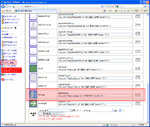
とりあえず、ヘッダ画像の変更をしてみましょう。
ヘッダ画像やメニューバーや、タイトルバーなどの変更は、
管理画面の
[スキン編集]をクリックして、出てきた画面の下側で変更できます。
同じ大きさのJPG画像を用意し、同じファイル名で登録すると上書き保存されます。
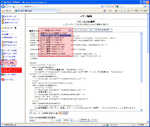
続いて、管理画面の
[スキン編集]をクリックし、変更したいスキンファイルを選択します。
ここでは、サイト名となる<title>タグや、<h1>タグなどを変更してください。
おもに変更するファイルは以下の通りです。
[トップ階層] /index.shtml (PC用トップページ)
[スキン階層] /skin/skin.html (PC用スキンHTMLファイル)
[/mobi/階層] /mobi/mobi.html (携帯用トップページ)
[スキン階層] /skin/mobi.html (携帯用スキンHTMLファイル)
[/mobi/階層] /mobi/smobi.html (スマホ用トップページ)
[スキン階層] /skin/smobi.html (スマホ用スキンHTMLファイル)
初めてみるHTMLソースコードは難しいかもしれませんが、ソースコードの中にある
『携帯・スマホ対応の国産CMS 「AD-EDIT3」』の部分を
『○○のサイト』など自分のサイト名に書き換えてください。
あと、ページフッタ部分の
Copyright ©2008-2011 NorenzPRO Ltd. All Rights Reserved.の部分も
Copyright ©2012 ○○○○○○ All Rights Reserved.のように書き換えて保存しましょう。
◆トップページ [/index.shtml] の設定と編集「AD-EDIT」は、SSIの使用を前提として開発されています。
もし、あなたが借りているレンタルサーバーにSSI機能がなければ、トップページは固定HTML [/index.html] としてください。
PCサイト設定を有効にするために、[/index.shtml] のソースコード内に、
▽メニューゾーン1▽
<!--#include virtual="/commons/menu1.inc" -->▽メニューゾーン2▽
<!--#include virtual="/commons/menu2.inc" -->▽メニューゾーン3▽
<!--#include virtual="/commons/menu3.inc" -->を記述してください。
また、新着情報を表示するためには、[/index.shtml] のソースコード内に、
<!--#include virtual="/commons/news.cgi" -->を記述します。
◆スキンファイル [/skin/skin.html] の設定「AD-EDIT」は、コンテンツページ(下層ページ)を表示する際に、スキンファイル [/skin/skin.html] を読み込み、スキンファイルのデザインで表示します。
スキンファイルはコンテンツ毎にいくつでも設置できます。
コンテンツページを正しく表示させるためには、
スキンファイル内に「コンテンツゾーン(記事を表示する領域)」を定義する必要があります。
コンテンツゾーンの定義方法は、スキンファイル [/skin/skin.html] のソースコード内に、
<!-- MainZone --> のコメント行を、まるまる1行分、確保して記述してください。
また、コンテンツページにおけるPCサイト設定を有効にするために、
スキンファイルのソースコード内に、
メニューゾーン1 →
<MenuZone1>メニューゾーン2 →
<MenuZone2>メニューゾーン3 →
<MenuZone3>を記述してください。
コンテンツページでの新着情報の表示はできません。
[画像] 9KB